

yuco<連載コラム>隔週水曜日更新
様々なSNSに写真と動画で旅を綴るyucoが
もっと写真が楽しくなる
最新の加工事情やアプリレビューをお届け!
iOS16アップデートの新機能!ロック画面をおしゃれにカスタマイズしよう!/yucoの加工レシピ Vol.91
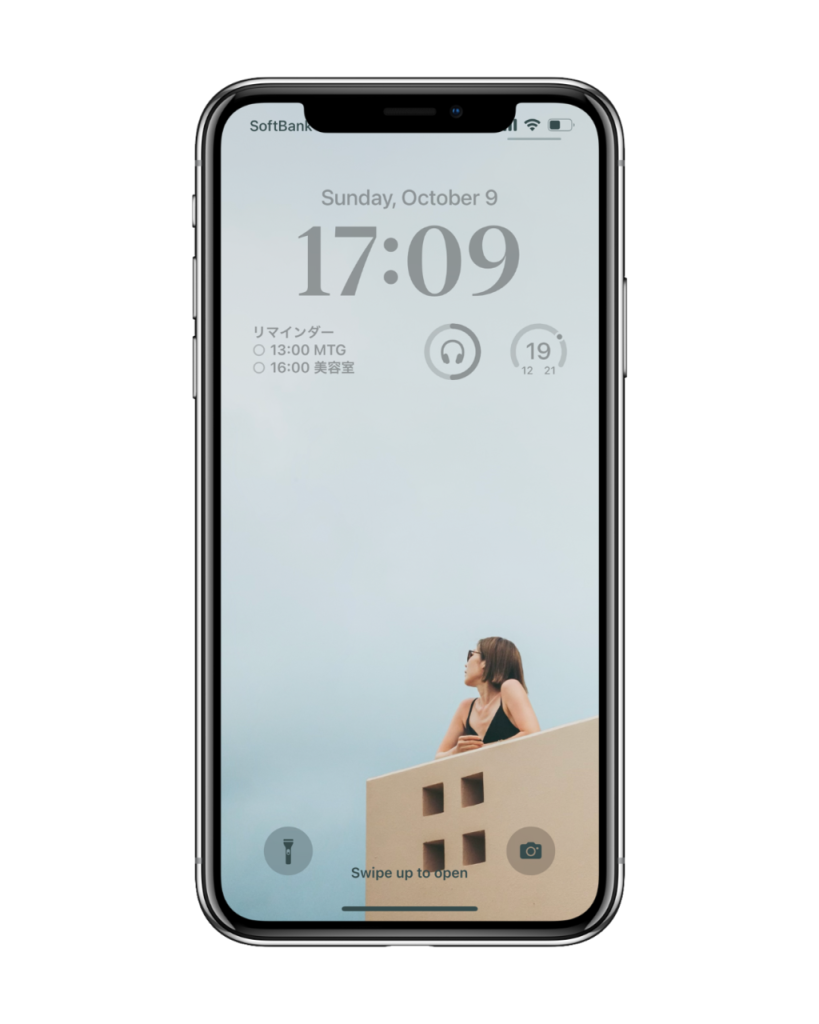
こんにちは、yucoです。iPhone14が発売され、同時にリリースされたiOS16。皆さんは、もうアップデートしましたか?iOS16の目玉機能は、ロック画面のカスタマイズ!今までは壁紙を変えることしかできませんでしたが、時計表示のフォント変更ができたり、ウィジェットを設置したりと、色々なアレンジができるようになりました。
ロック画面の長押しで、自分の好きなロック画面を作成でき、便利ツールをまとめたウィジェットを使用してカスタマイズが可能です。ロック画面を複数作成してストックすることもできるので、気分によって変えられるのも便利!
ロック画面のカスタマイズ方法
壁紙をカスタマイズ
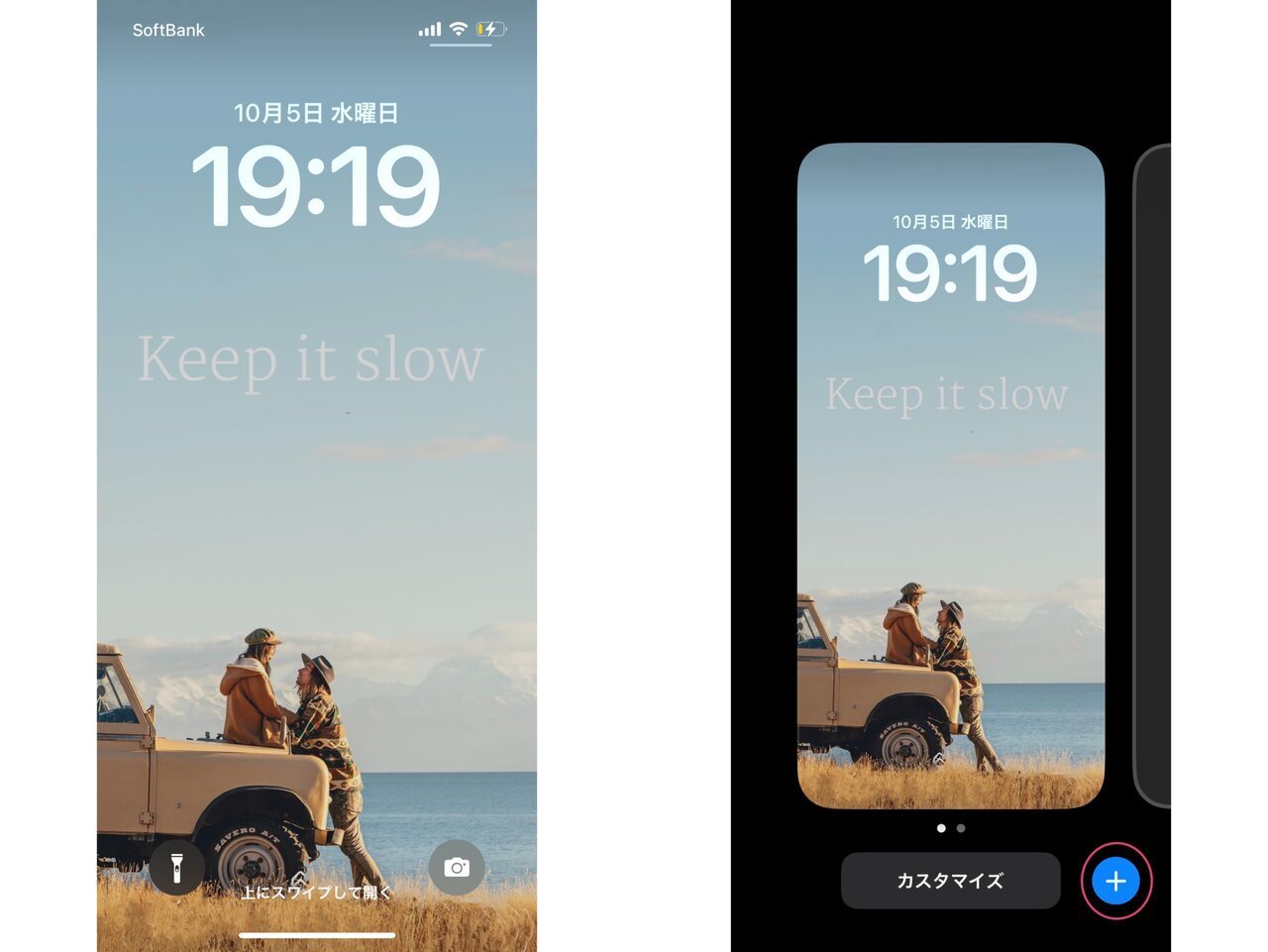
iOS16にアップデートを完了させ、ロック画面上を長押しします。画面が切り替わったら、右下の「+」をTapし、新しいロック画面の作成画面を開きます。
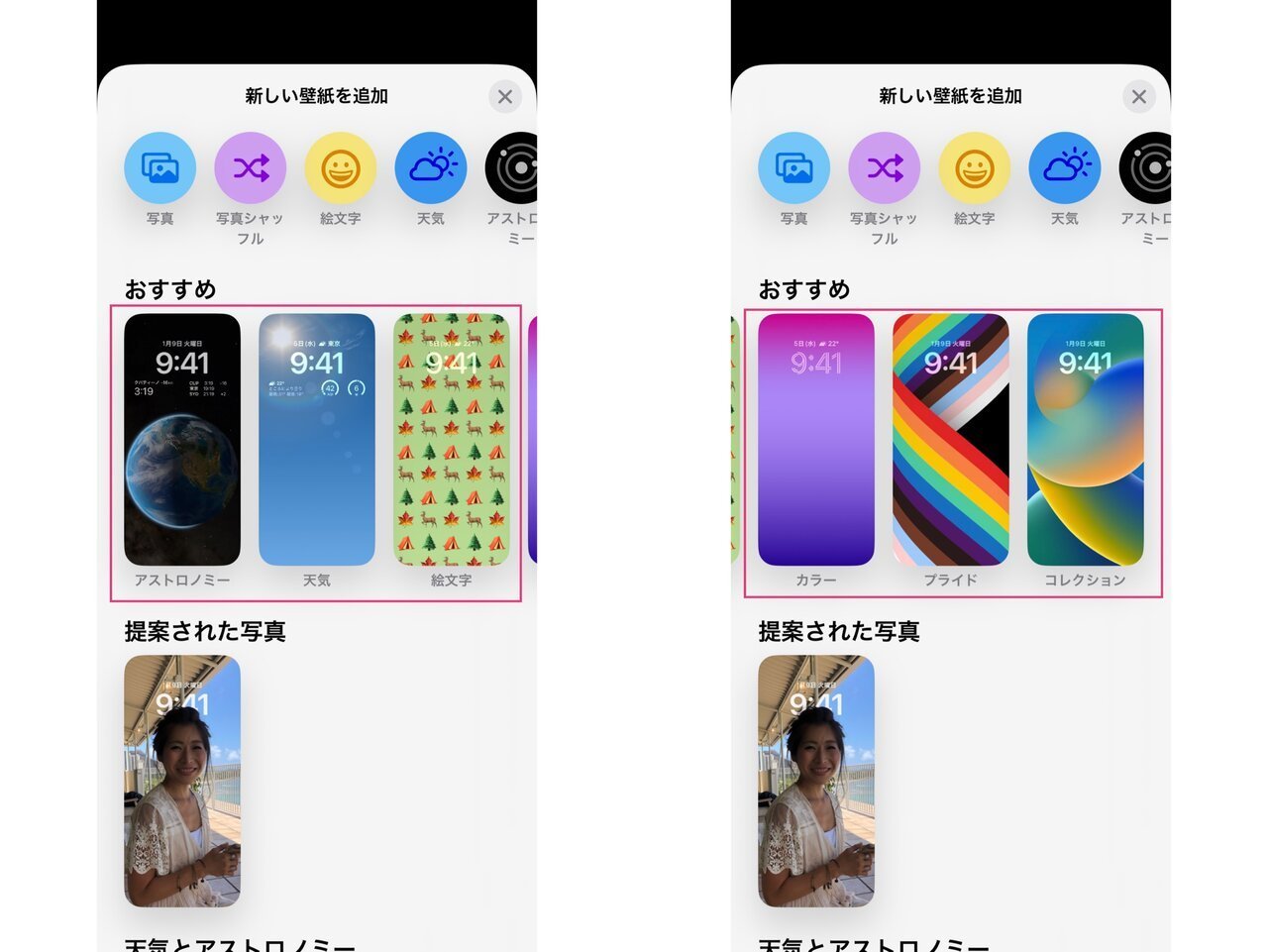
壁紙はカメラロールの写真や絵文字、天気や天体などから選べます。
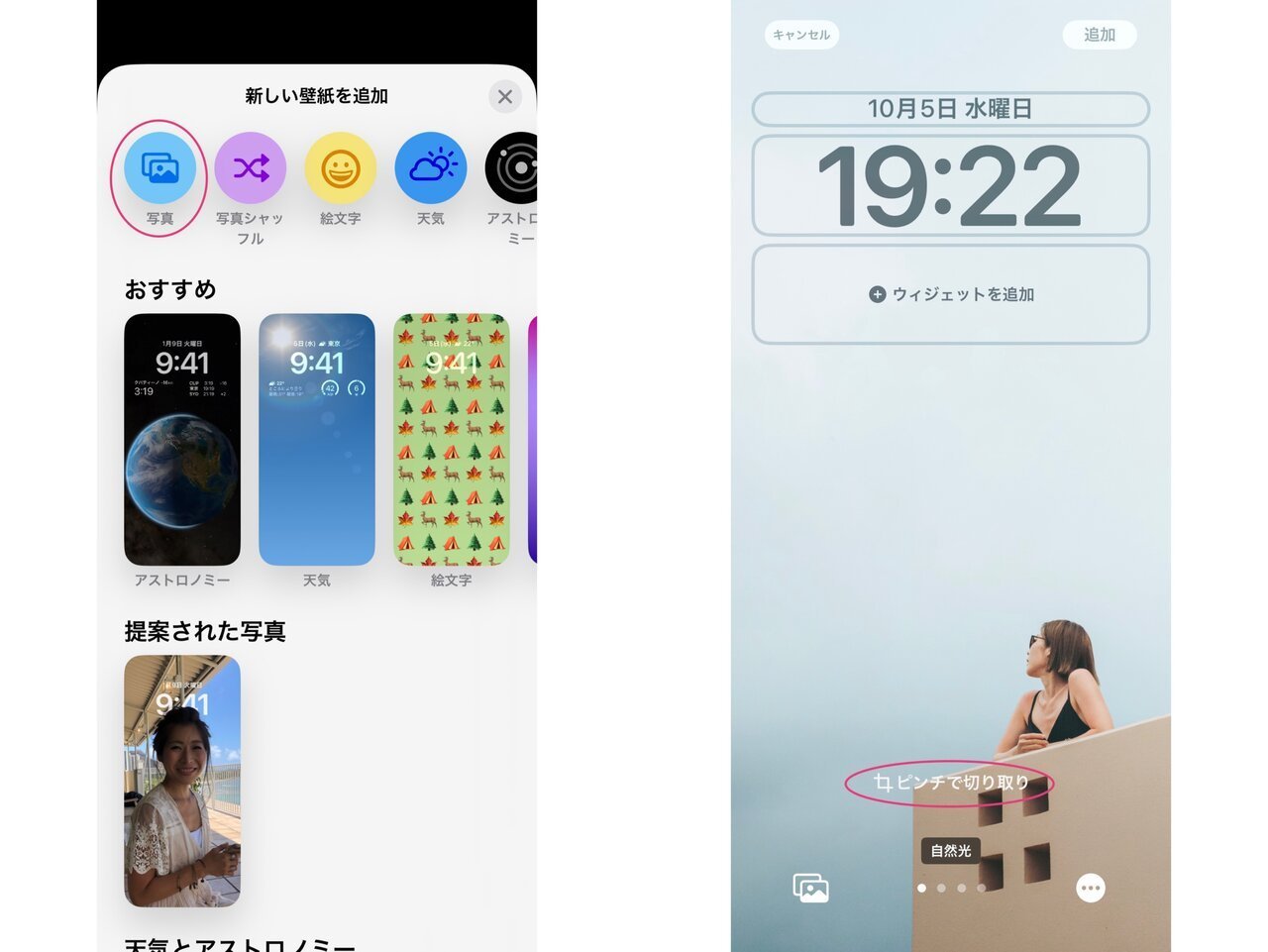
今回は、「写真」から好きな画像を選びます。カメラロールからロック画面にしたい画像を選択し、画面上を指2本でピンチイン・アウトをすることで好きなサイズや位置に変更できます。
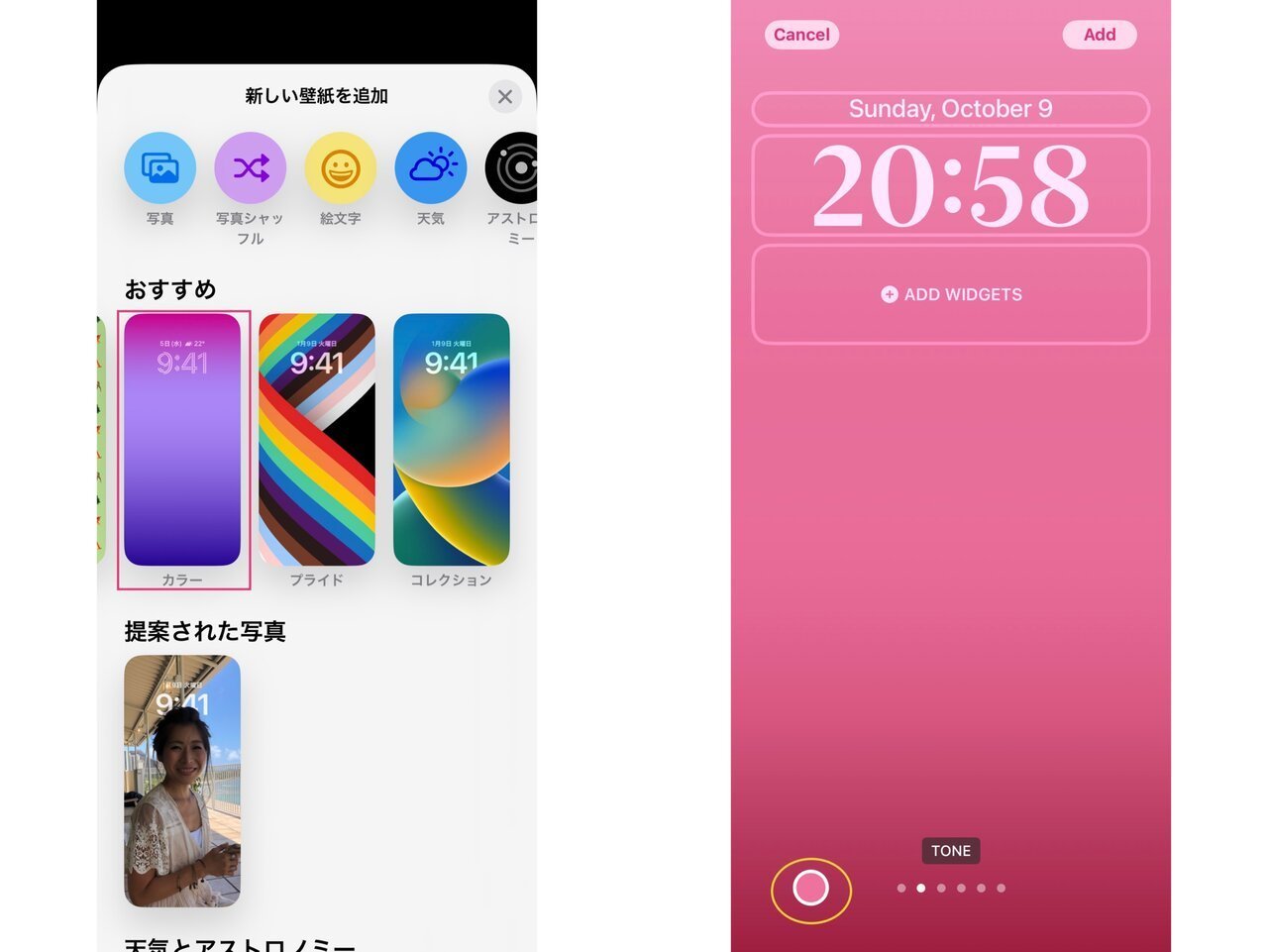
壁紙画像のセレクトに迷ってしまう人は「カラー」がおすすめ!自分好みのカラーを作成してロック画面を楽しむことができます♡左下のカラー変更マークをTapします。
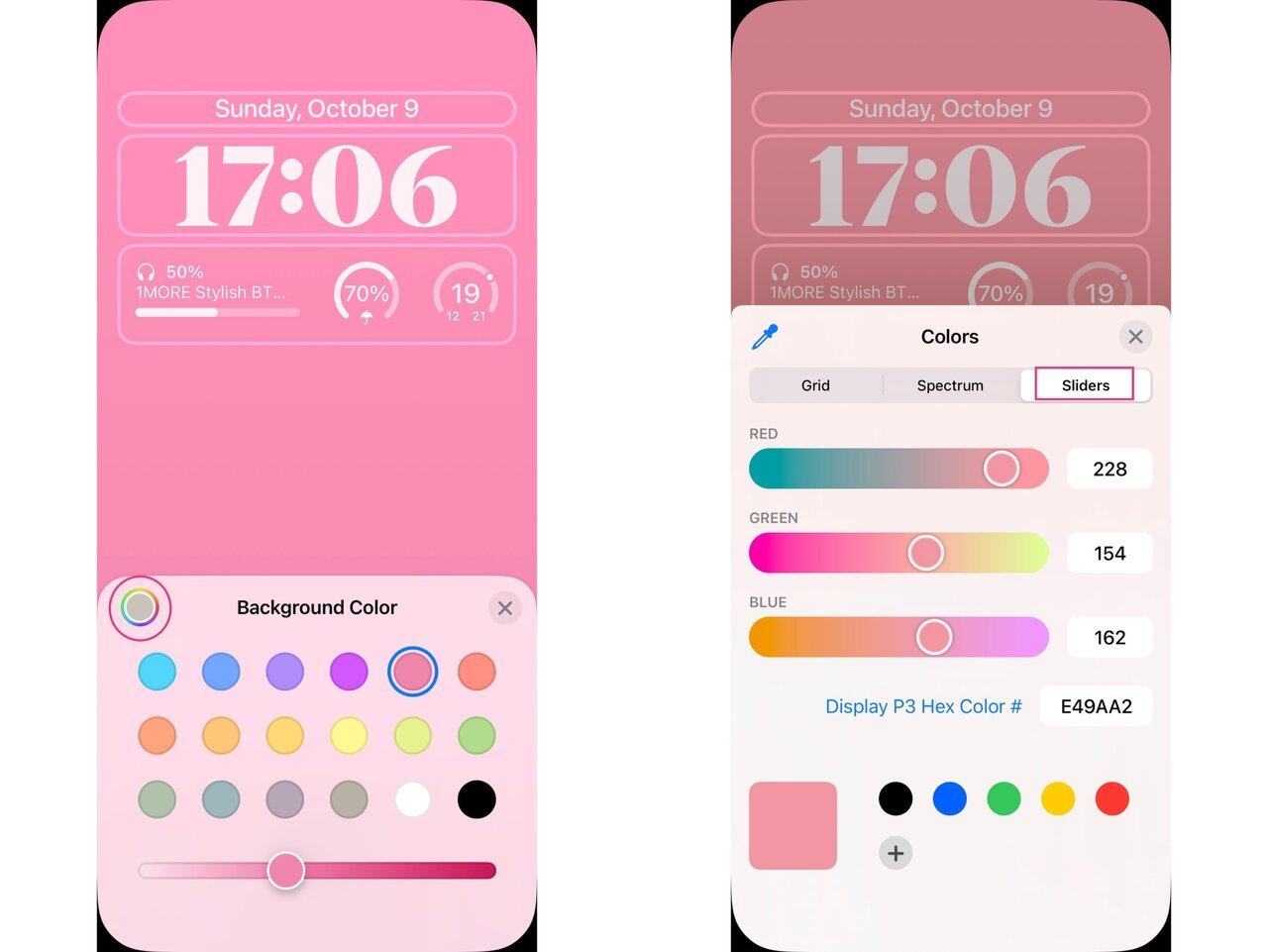
「Background Color」から気になる色を選んだり、左上の色変更マークをTapして「Sliders」で色調整をして好みの色を作成するのも◎。
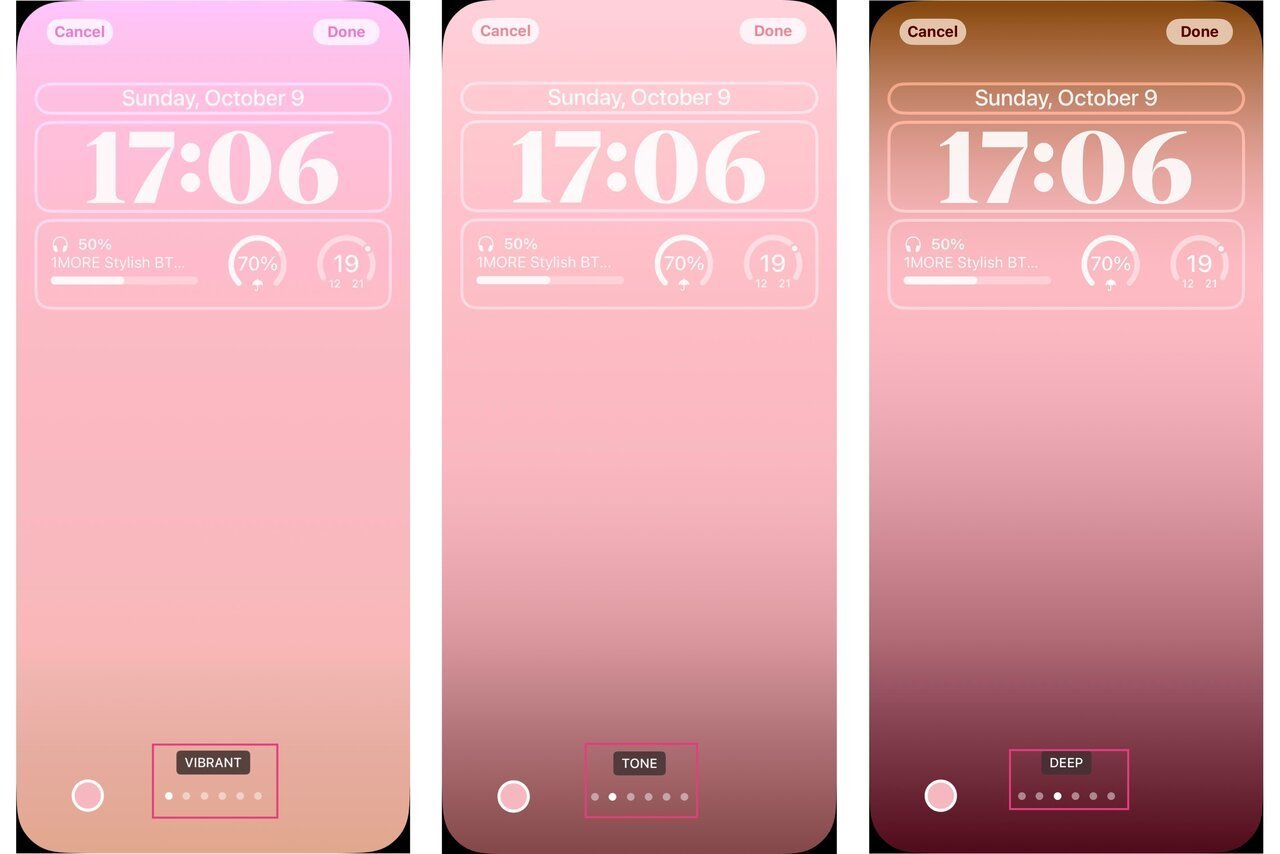
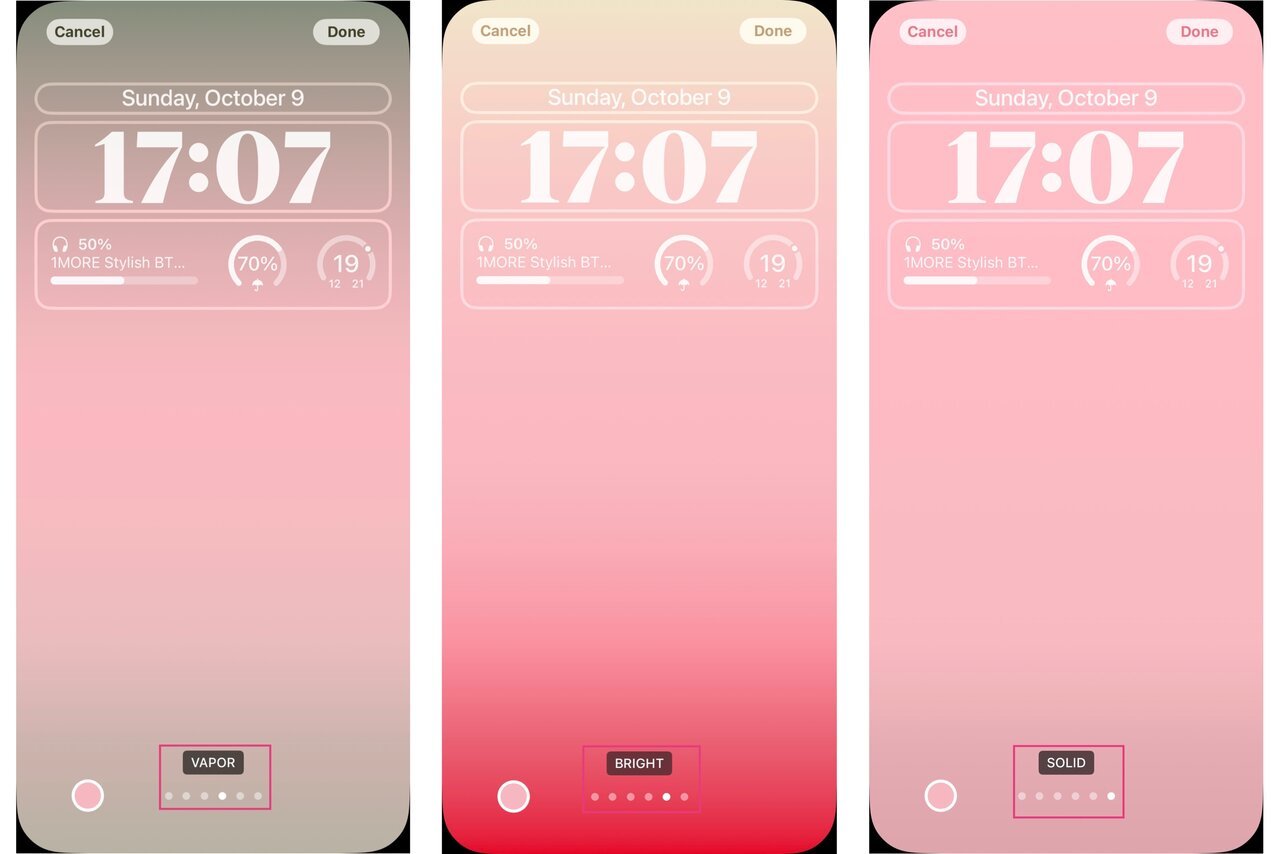
カラーは画面を右にスワイプしていくとフィルターで雰囲気を変えることもできます。簡単にグラデーション風になり、おしゃれに仕上げられるのでおすすめです!
ウィジェットをカスタマイズ
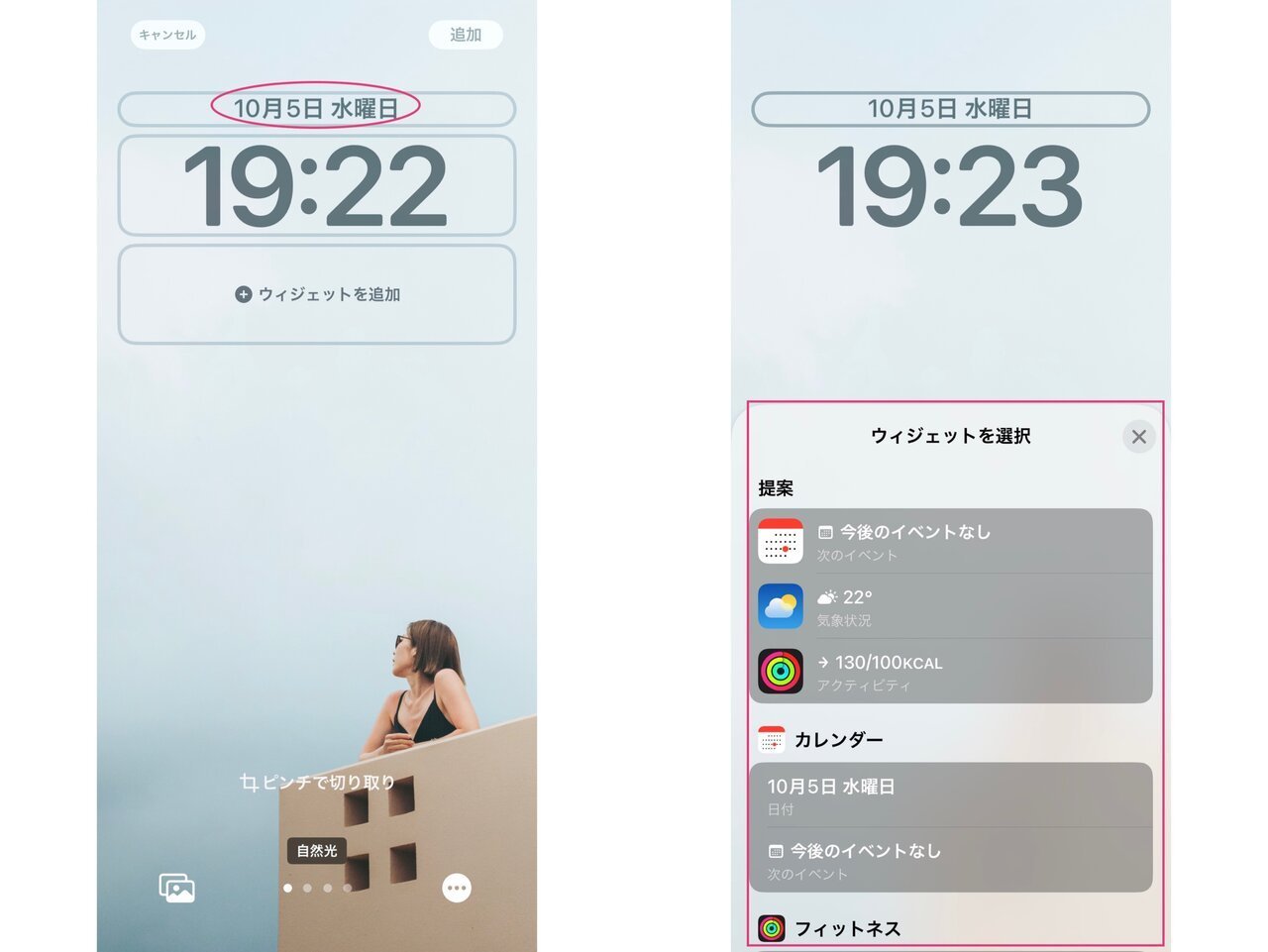
画像が決まったら、日付、時間、ウィジェットのカスタマイズをしていきます。日付の部分をTapすると下部にウィジェットが出てくるので好みのものを選びましょう。
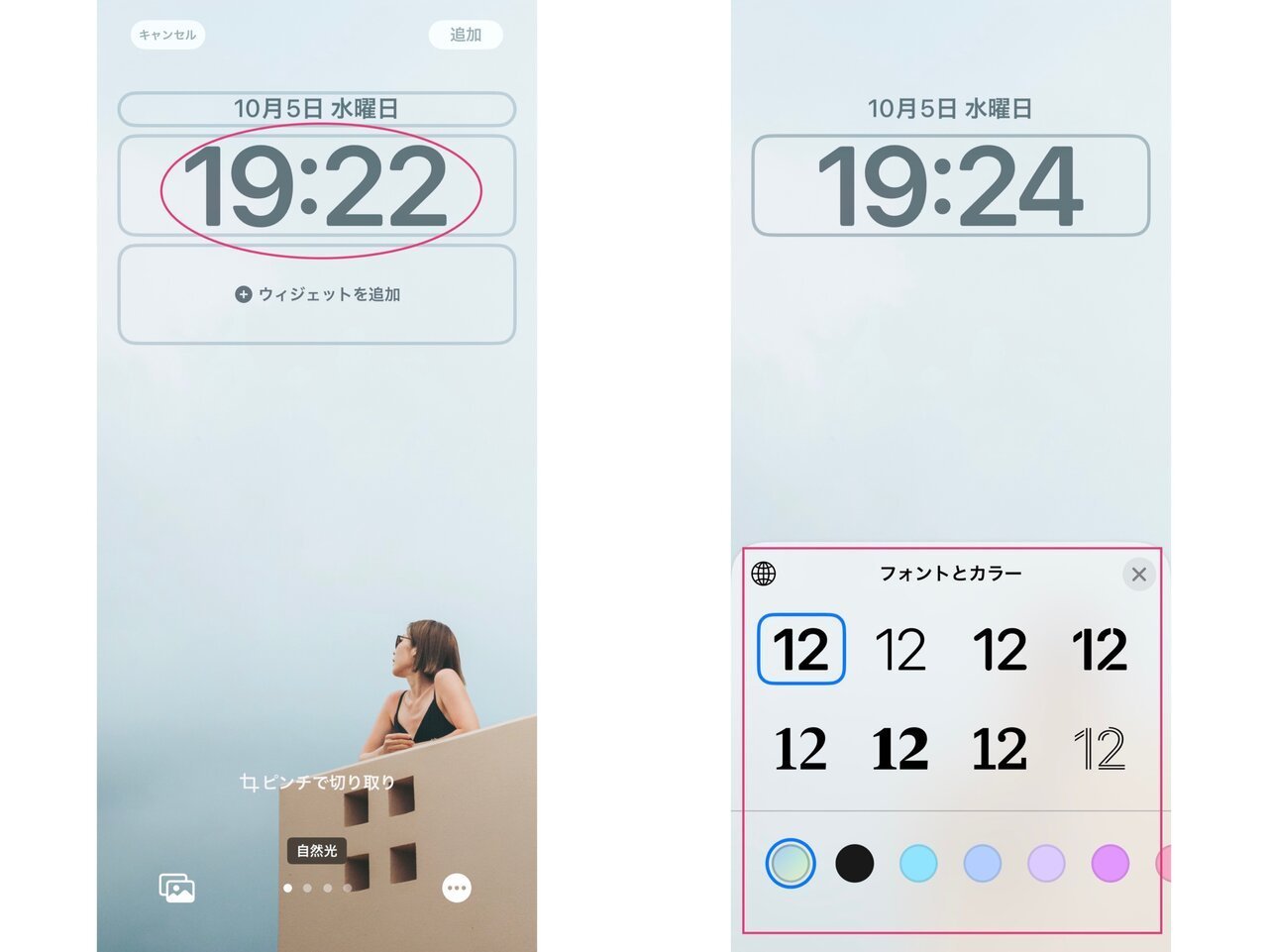
時計の部分をTapすると、フォントとカラーを変更できます。フォントは8種類、カラーは自分の好きな色に調整できるのが嬉しいポイント。
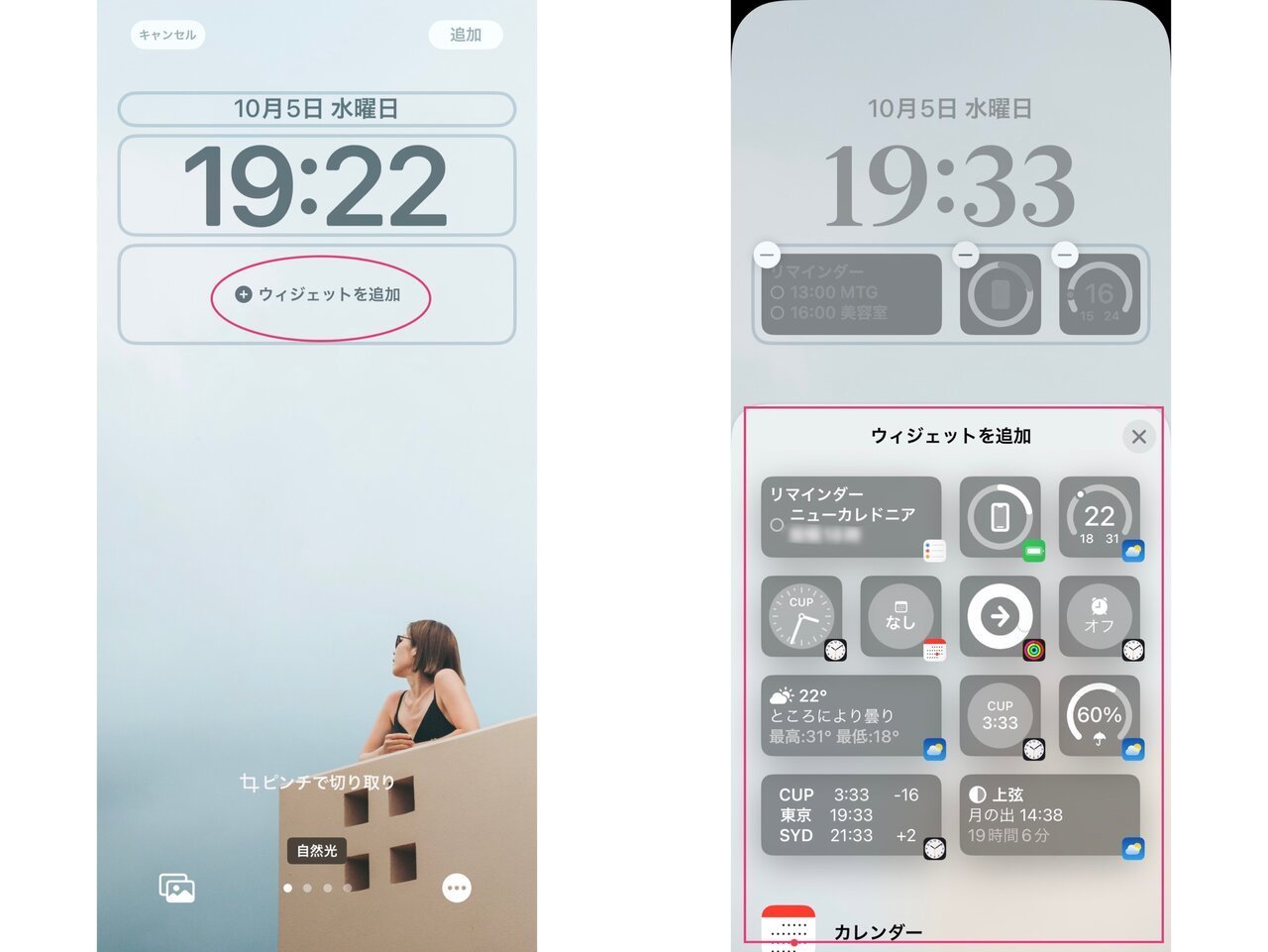
時計の下にもウィジェットを追加できます。「ウィジェットを追加」をTapすると下部にリマインダーや天気、バッテリー残量、カレンダー、アラーム、LINEなど様々なウィジェットが出てくるので、好きなものを選びましょう。
小さいものなら最大4つ、中サイズを組み合わせて作成することもできます!
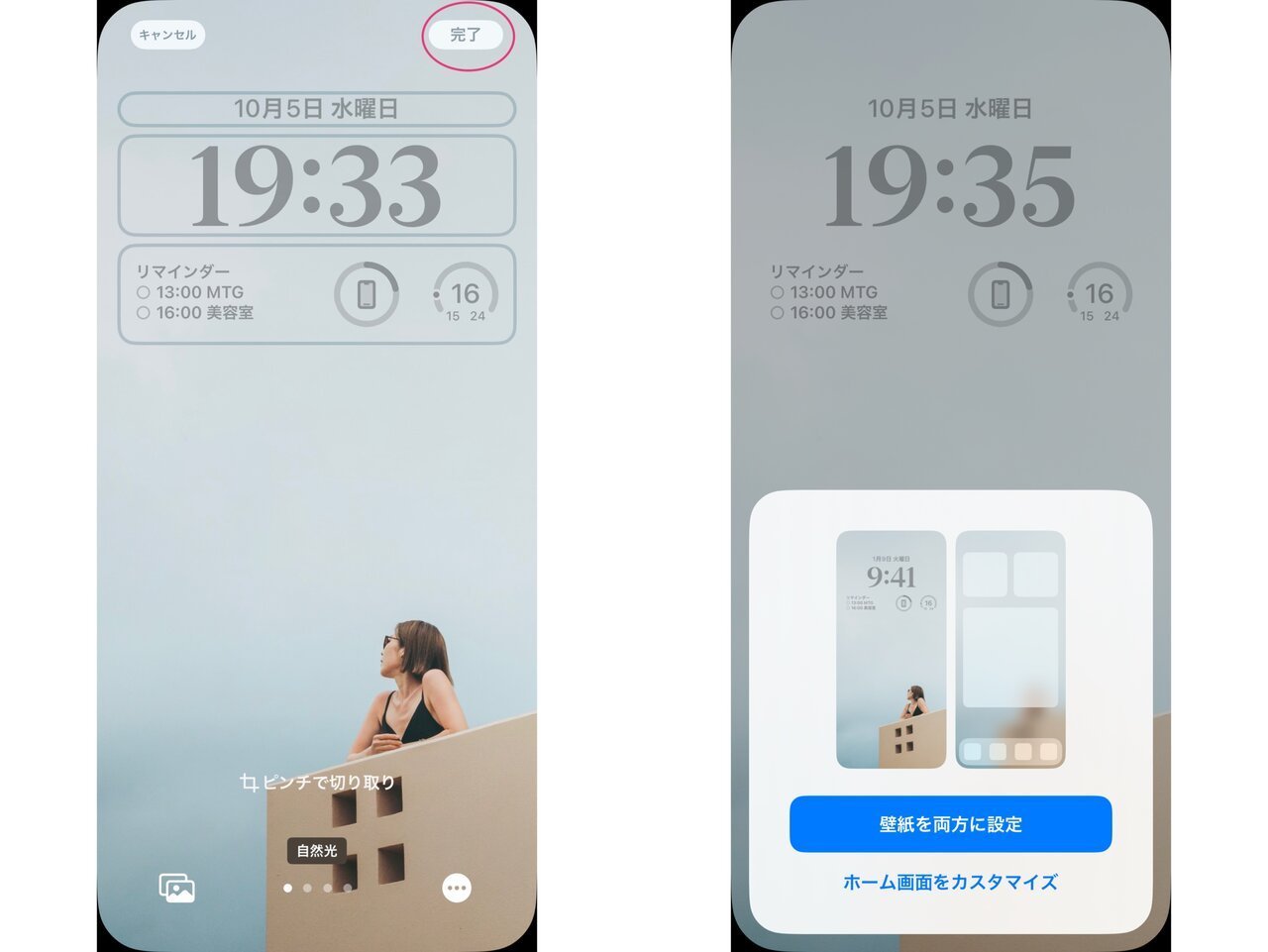
好みのロック画面が作成できたら右上の「完了」をTapします。ロック画面の背景は「壁紙を両方に設定」で、ホーム画面にも設定が可能。ホーム画面には別の画像を使用したい場合は「ホーム画面をカスタマイズ」を選択しましょう。
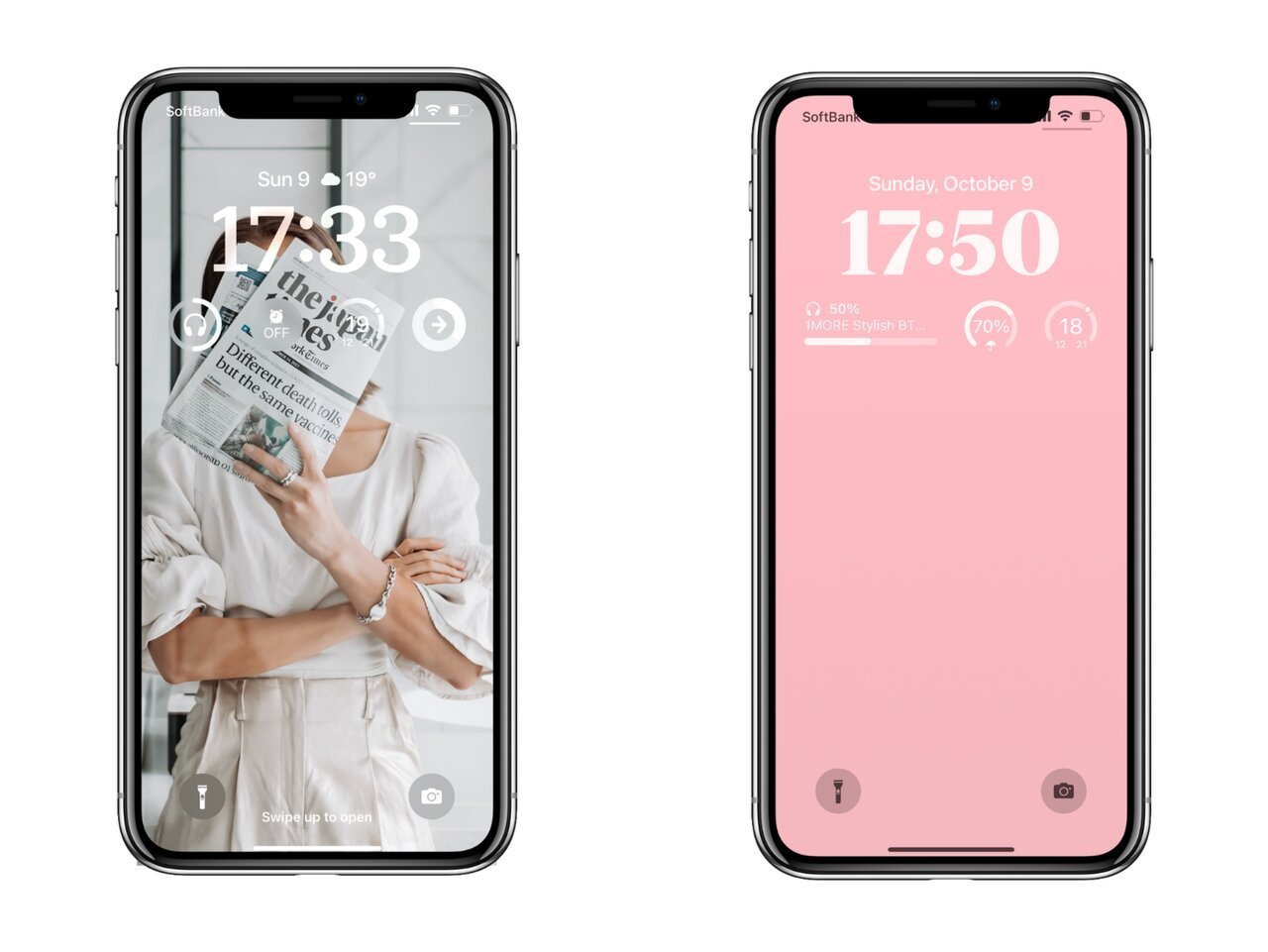
いかがでしょうか?スマホを開いて最初に目に入るロック画面。自分の好きな写真やよく使うウィジェットでカスタマイズできるとスマホを開くのが楽しくなりますよね♡カスタマイズがまだという人は、簡単にできるので試してみてね!
ホーム画面のおすすめ記事
Vol.37 iPhoneのホーム画面をおしゃれにカスタマイズ!そのやり方を手ほどき。ウィジェットの使い方、iOS15対応も!
Vol.54 アプリアイコンをおしゃれな画像に!変え方、探し方や作成の方法をご紹介
Vol.55 iPhone ホーム画面の壁紙をおしゃれでシンプルにするには?壁紙の探し方をご紹介
Vol.56 iPhoneのホーム画面を「シンプル」「可愛い」「カラフル」「レトロ」の4つのテーマでyucoが編集!
Vol.66 iOS15の新機能 アップデートされた「集中モード」の使い方と設定方法
Vol.67 iPhoneのオシャレなウィジェットでホーム画面をカスタマイズ「Widgy」!
【yucoの加工レシピ】バックナンバー

おすすめ記事
#写真加工に関する記事おしゃれで可愛い写真加工のやり方や、おすすめの無料アプリの使い方、いらないものを消す方法や、モザイク・ぼかし・スタンプツール、顔や肌の加工など、人気の写真加工の記事一覧です。