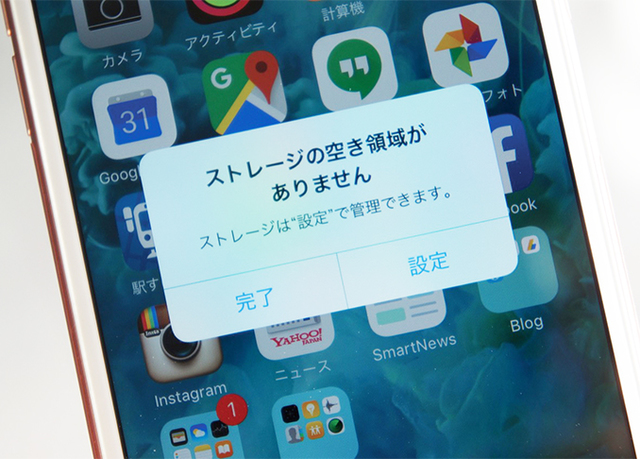

iPhoneを使っていて「ストレージ空き容量なし」という表示、見たことはありませんか? 仕方なしに要らないアプリを消したり、大量の写真データを泣く泣く消したりしている人もいるはず…。でも、データを消すのはちょっと待ってください! 今回は、ストレージ不足問題の原因の1つ「写真」のバックアップ方法をご紹介します。
ストレージの空き容量なし問題…データ消去より前にすべきなのは?
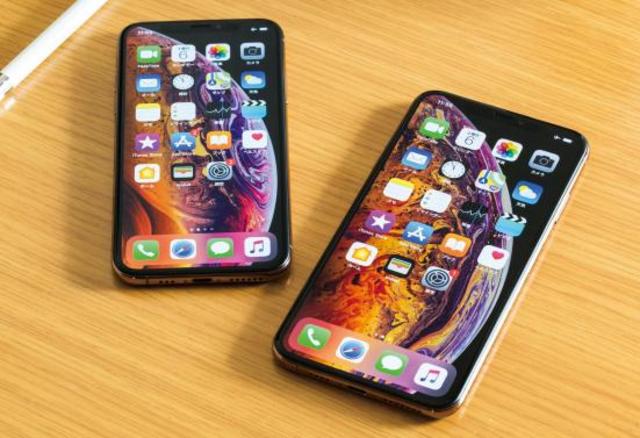
iPhoneで写真を撮影しようとしたら、「容量がいっぱい」という表示が出て、保存できない…。こんな経験ありますよね。
つまり保存されているデータを削除すれば「空き」ができるわけですが、大切なデータを削除するなんてナンセンスですよね。
写真のバックアップでかなりの空き容量が確保できます
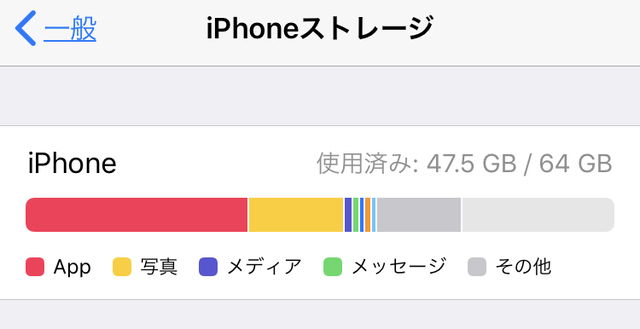
まずは、iPhoneの容量を占めている原因を確認してみましょう。iPhoneの空き容量は「設定」から「一般」の「iPhoneストレージ」で確認ができます。
設定も操作もカンタン!Googleフォトでバックアップ
Google.inc
Google フォト
価格:無料
低画質で良ければ「Google フォト」なら、枚数制限なしで保存できます。
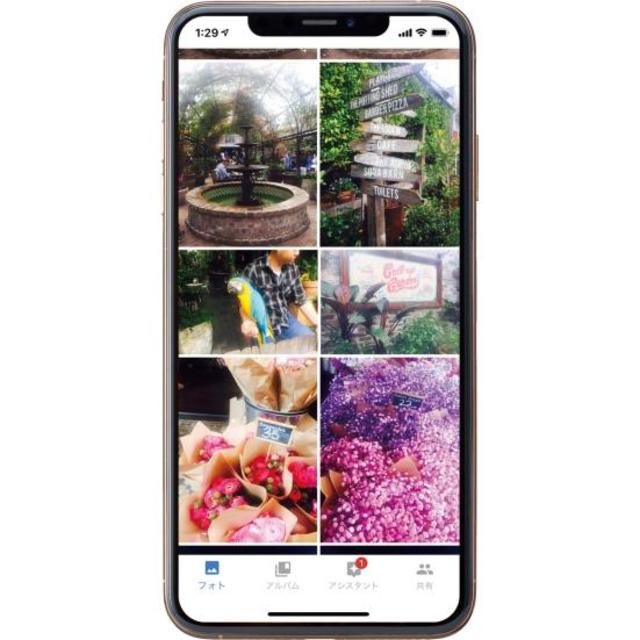
スマホに保存している写真の数々も、「Google フォト」にデータを同期させるだけで、スマホ側の写真を一括で削除できます。これならスマホの容量にかなり空きが出ますよね!
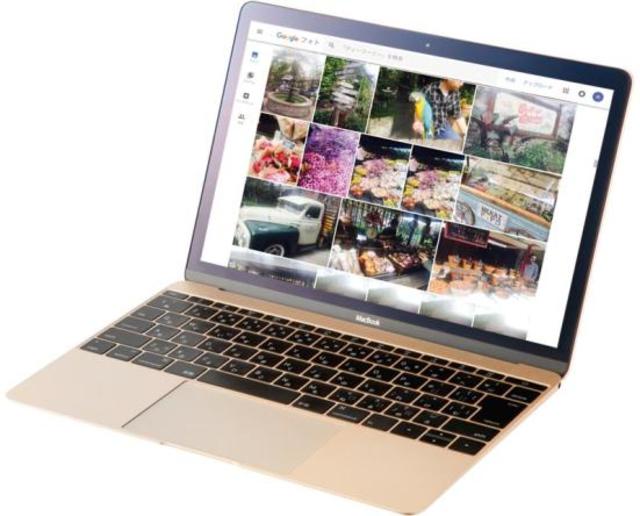
「Google フォト」に保存した画像は、スマホだけでなくパソコンなどの他端末でも閲覧できます。しかも、キーワード検索機能もあるので「ラーメン」など、キーワードを入力して関連する画像を表示させることも簡単です。
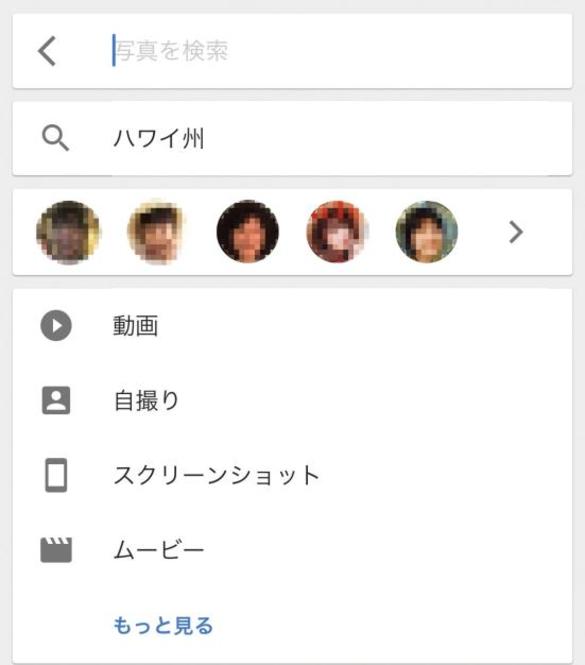
撮影日や被写体の特徴、位置情報などを元にして、AIが自動的に画像を整理してくれます。
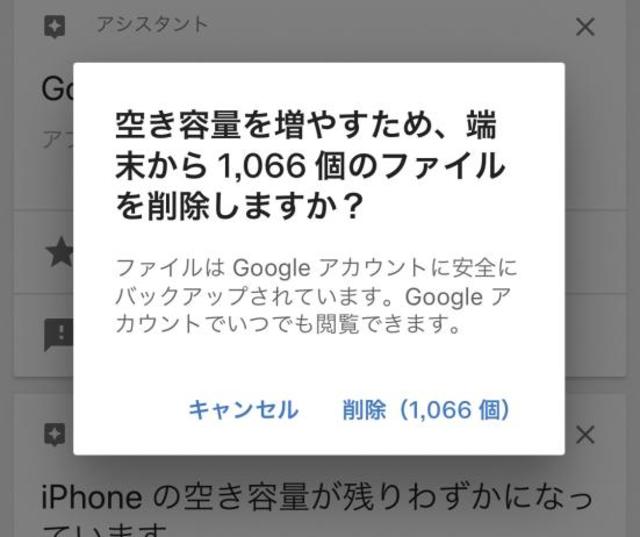
Google フォトにバックアップが済んだら、スマホ内のファイルを一括で削除を促してくれます。これで、容量圧迫を避けられます。
Google フォトの使い方はこちら
「Google フォト」アプリを「App Store」からダウンロードして、スマホにインストールします。
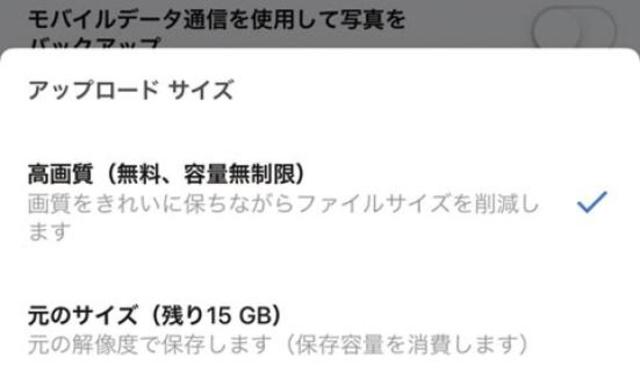
画像をアップロードするサイズを設定します。通常は高画質モードを選んでください。このモードでなければ、容量無制限にはなりません。
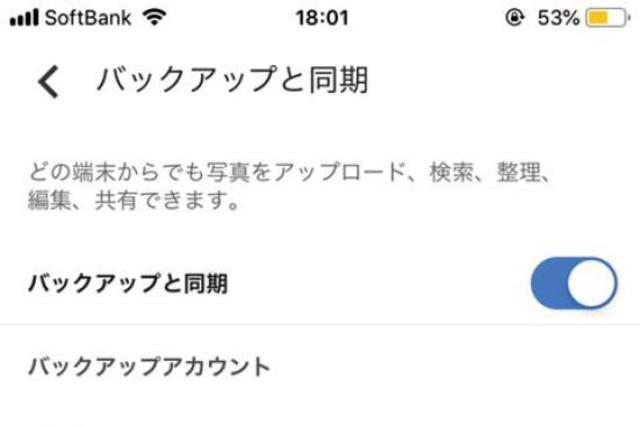
「Google フォト」にアップロードするタイミングを設定します。
画像の劣化が許せない!Amazon photosに保存

AMZN Mobile LLC
Amazon Photos
価格:無料(Amazonプライム会員のみ)
コチラは低画質になってしまう心配がありません!「Google フォト」同様、無制限にスマホ画像をバックアップできます。
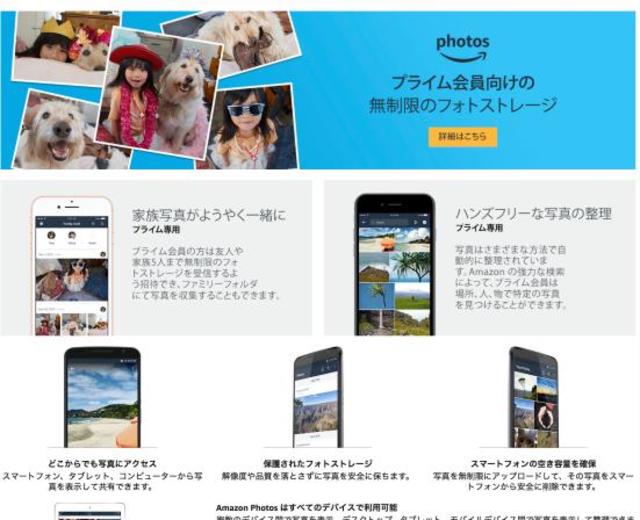
ただし「Amazon Photos」を利用できるのは、Amazonプライム会員(有料)のみです。RAWデータも無制限に保存できるので、画質優先の人にはオススメですよ。
ネット不要でとにかく簡単QubiiでSDにバックアップ
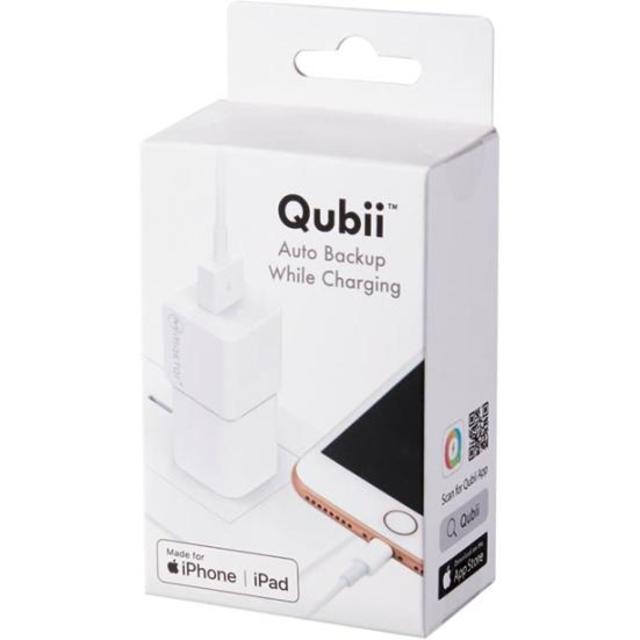
Maktar inc.
Qubii
実勢価格:5980円
先ほどご紹介した2つの方法は、ネット上に保存するもの。バックアップとしては比較的シンプルな方法ですが、それでも不慣れな時はややこしく感じますよね。
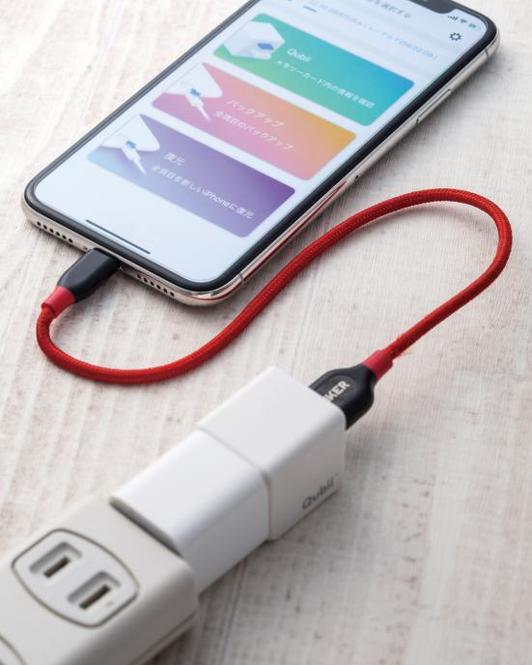
このように、コンセントに繋ぐだけ。充電しているだけに見えますが、これだけで画像データをバックアップ中です。
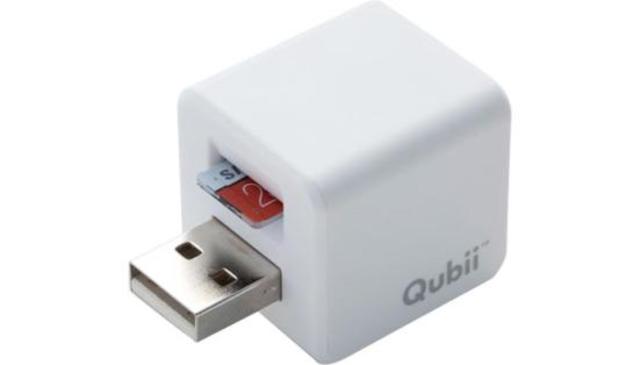
USBコネクタの上にmicroSDカードを入れられます。microSDは別売なので、自分が必要なデータ容量のmicroSDカードを購入しましょう。枚数を増やせば、容量は実質無制限にできますね。
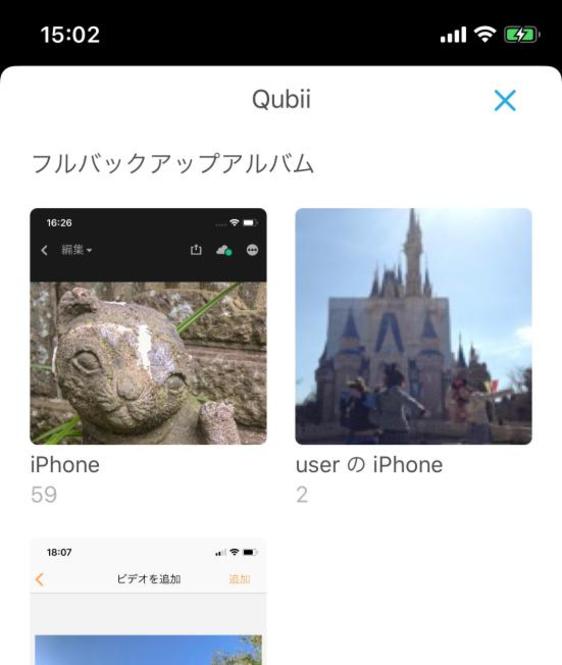
自分以外の家族の画像ファイルも別々に保存できます。すごく便利!
Qubiiの使い方はこちら
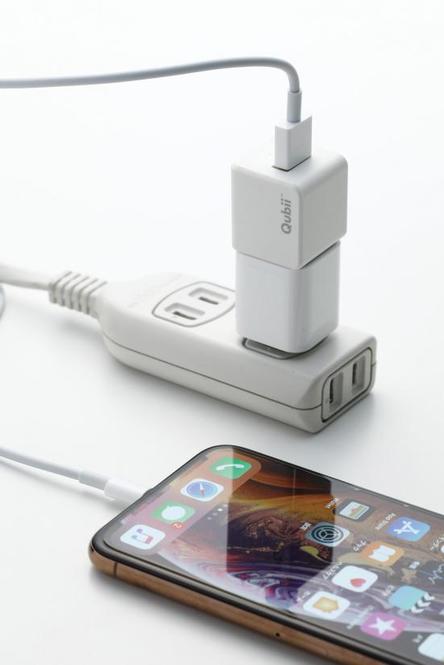
「Qubii」にmicroSDカードを挿し、アダプタに接続します。iPhoneと繋げると専用のアプリがiPhone画面に表示されます。
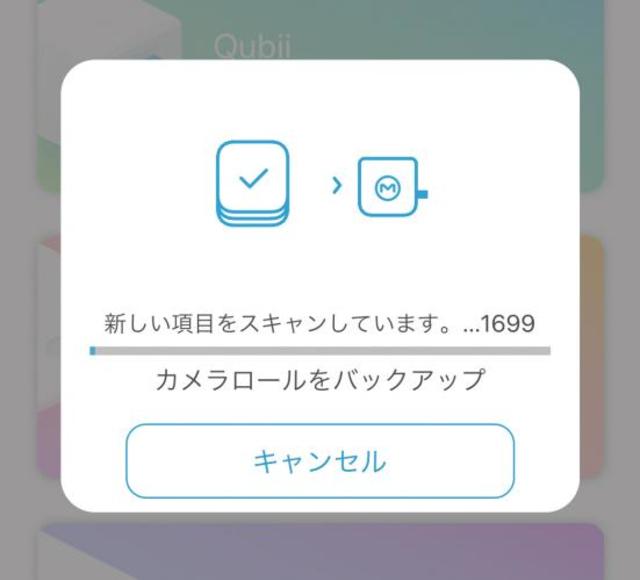
専用アプリのインストールが完了したらバックアップ&充電がスタートします。重複のバックアップはされないので安心です。
SDカードにバックアップ可能!サンディスクにデータ保存
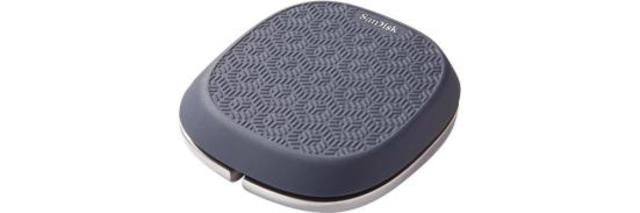
サンディスク
iXpand Base
実勢価格:8999円
microSDカードではなく、SDカードに画像ファイルを保存したいなら、iXpand Baseがおすすめ。コチラも充電しながら、写真のバックアップできまます。
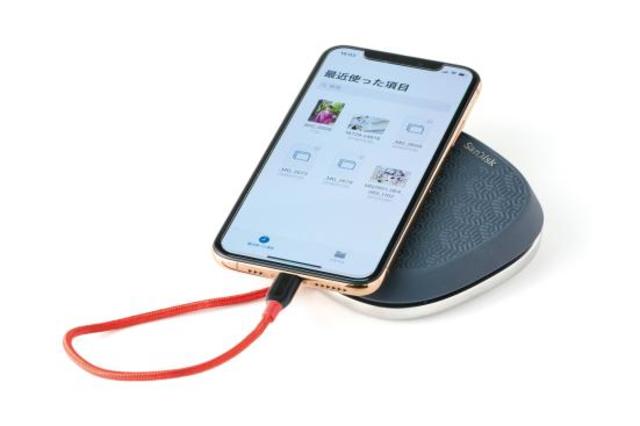
ラバー素材なので、スマホがずり落ちる心配もありません。「Qubii」に比べると少々お高めですが、SDカードを使い人にはオススメです。